Bien démarrer avec l’espace Menu
Comprendre la structure de l’espace Menu et publier un menu complet, étape par étape.
Bien démarrer avec l’espace Menu
L’espace Menu permet de créer les menus du restaurant, de ranger les produits par catégorie et de contrôler ce que les clients peuvent commander.
Avant de commencer
Dans le tableau de bord, ouvrez Menu dans la barre latérale. La page My menus s’affiche.
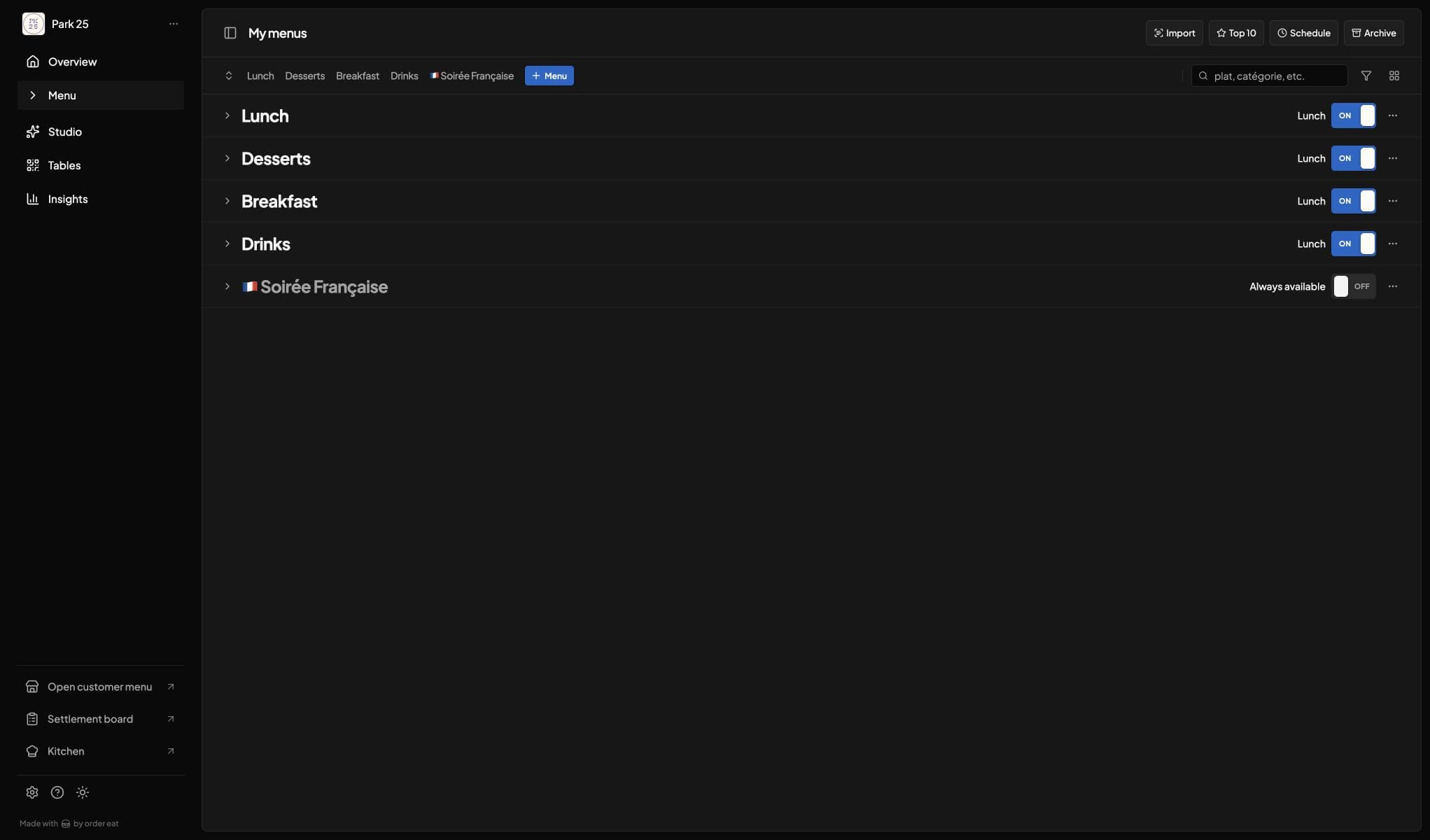
La page My menus regroupe les menus, leurs états ON / OFF et les actions Top 10, Horaires et Archives. L’import d’un menu se fait désormais depuis le bouton + Menu.
L’espace est organisé sur trois niveaux :
- Menu : par exemple Lunch, Dinner ou Drinks.
- Catégorie : par exemple Entrées, Burgers ou Desserts.
- Produit : le plat ou la boisson présenté au client.
Un produit doit appartenir à une catégorie, et une catégorie doit appartenir à un menu.
Parcours conseillé
Pour mettre en place un nouveau menu sans rien oublier :
- Créez le menu avec + Menu.
- Ajoutez ses catégories avec Nouvelle catégorie dans nom du menu.
- Ajoutez les produits de chaque catégorie avec Add dish.
- Complétez le nom, le prix, la photo et la description de chaque produit.
- Ajoutez les variantes, personnalisations et recommandations utiles.
- Activez le menu et les catégories qui doivent être visibles.
- Si nécessaire, affectez un créneau depuis Horaires.
- Contrôlez le résultat avec Open customer menu ou Customer preview.
Les captures guidées utilisent une surbrillance et une flèche bleues pour indiquer précisément le bouton à sélectionner à chaque étape.
Repères de la page
- + Menu : créer un menu de zéro (Créer un menu) ou en Importer un menu depuis une photo ou un PDF.
- Top 10 : gérer la sélection de produits mise en avant, avec un aperçu en direct de la page d’accueil du client.
- Horaires : définir les jours et heures de disponibilité des menus.
- Archives : basculer la page en mode archives pour retrouver et restaurer les produits archivés.
- Vue cartes / Vue liste : changer la présentation de l’éditeur.
- Tout fermer : replier tous les menus et toutes les catégories.
- Filtrer par créneau : afficher les menus d’un créneau précis.
- Rechercher un plat : retrouver rapidement un produit.
- Organiser menus et catégories : accéder aux outils de réorganisation.
À savoir sur les libellés
Certains boutons de l’éditeur sont encore affichés en anglais. Ce centre d’aide reprend toujours le texte visible à l’écran, par exemple Add dish, Customize et Save changes, afin que vous puissiez suivre les étapes sans ambiguïté.
Checklist avant ouverture aux clients
- Le menu est sur ON.
- Chaque catégorie à publier est active.
- Chaque produit a un nom et un prix corrects.
- Les produits disponibles sont sur ON.
- Les variantes obligatoires ont une valeur par défaut.
- Les options payantes ont le bon supplément de prix.
- Le créneau et le fuseau horaire sont corrects.
- Le menu client a été vérifié sur téléphone.