Variantes, personnalisations et recommandations
Configurer les choix proposés au client et les ventes additionnelles.
Variantes, personnalisations et recommandations
Ouvrez un produit avec Customize. Les réglages avancés se trouvent sous la description.
Variants : plusieurs versions du même produit
Utilisez Variants lorsqu’un client doit choisir une seule version du produit : taille, cuisson, pain, quantité ou format.
- Cliquez sur Add variant group.
- Donnez un nom explicite au groupe, par exemple Taille.
- Ajoutez les valeurs, par exemple Petit, Moyen et Grand.
- Indiquez le supplément de prix de chaque valeur si nécessaire.
- Définissez une valeur par défaut.
- Enregistrez avec Save changes.
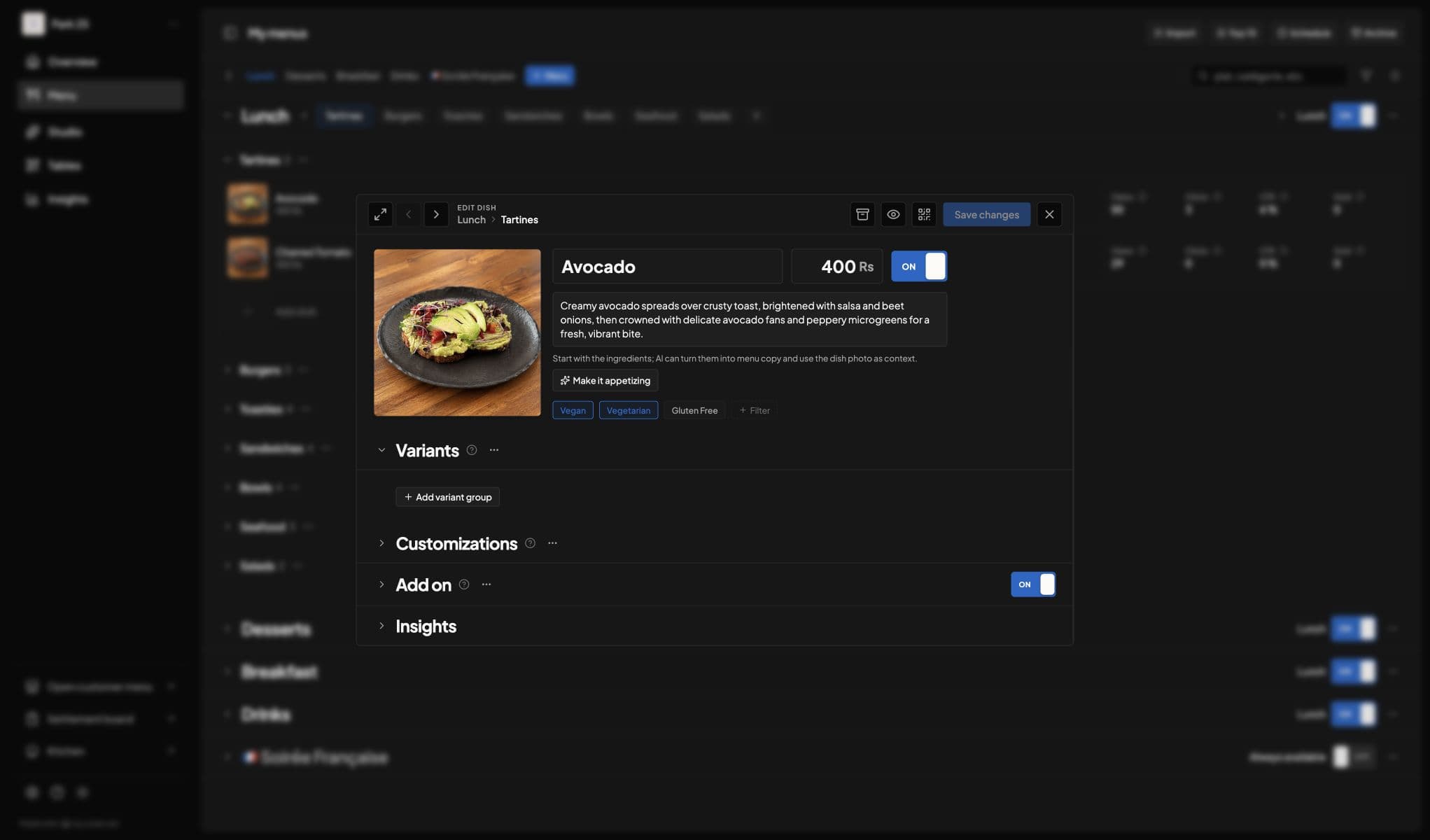
Dépliez Variants, puis utilisez Add variant group pour créer le premier choix proposé au client.
Le prix de base doit correspondre à la valeur par défaut. Les autres valeurs ajoutent uniquement leur différence de prix.
Customizations : retirer ou ajouter des ingrédients
Utilisez Customizations pour permettre au client de modifier la recette.
- Cliquez sur Add customization group.
- Donnez un nom au groupe, par exemple Personnalisez votre burger.
- Cliquez sur Add option pour chaque choix.
- Renseignez Nom de l’option.
- Choisissez Ajout ou Retrait.
- Utilisez Inclure si l’option fait partie du produit de base.
- Renseignez le prix uniquement lorsqu’il y a un supplément.
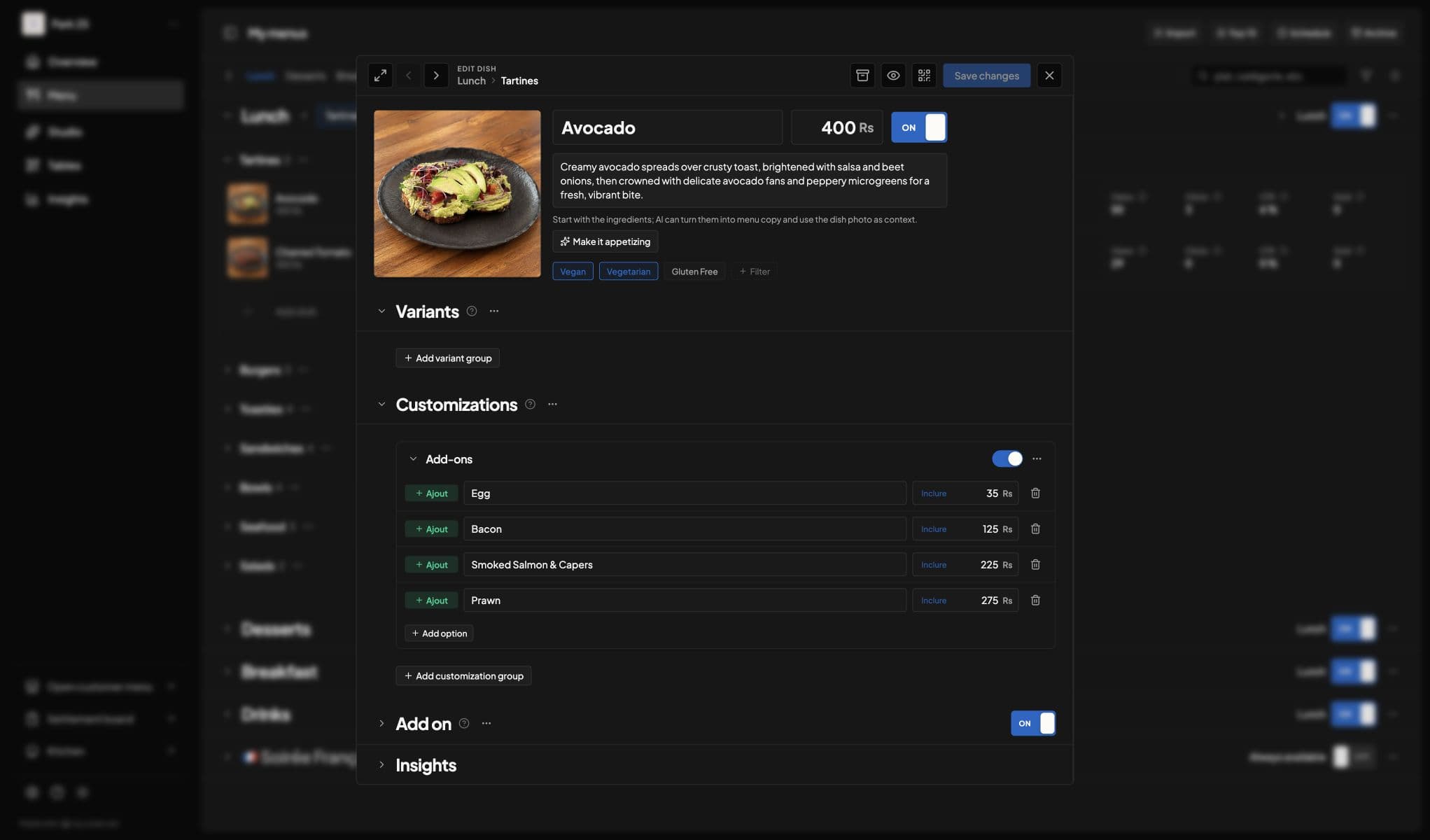
Chaque ligne indique le type de modification, son nom et son éventuel supplément de prix.
Exemples :
- Retrait : sans oignons, sans sauce, sans fromage ;
- Ajout gratuit : sauce maison ;
- Ajout payant : bacon, avocat ou portion supplémentaire.
Gardez les groupes courts. Trop de choix ralentissent la commande et rendent la fiche difficile à comprendre.
Add on : recommander un autre produit
La section Add on sert à proposer un produit complémentaire et à augmenter le panier moyen. Les recommandations s’affichent sous forme de cartes, comme dans le menu client.
- Activez la section avec le commutateur ON.
- Dans le bloc Recommandation, cliquez sur la carte + (ou sur Changer sur une carte existante) pour ouvrir le sélecteur.
- Choisissez les produits un par un en cochant leur case. Un menu déroulant reprend l’organisation du menu (menus et catégories repliables) et une barre de recherche permet de retrouver un plat rapidement.
- Vous pouvez sélectionner jusqu’à 8 produits (la barre en bas indique la progression). Cliquez sur Confirmer.
- Enregistrez avec Enregistrer.
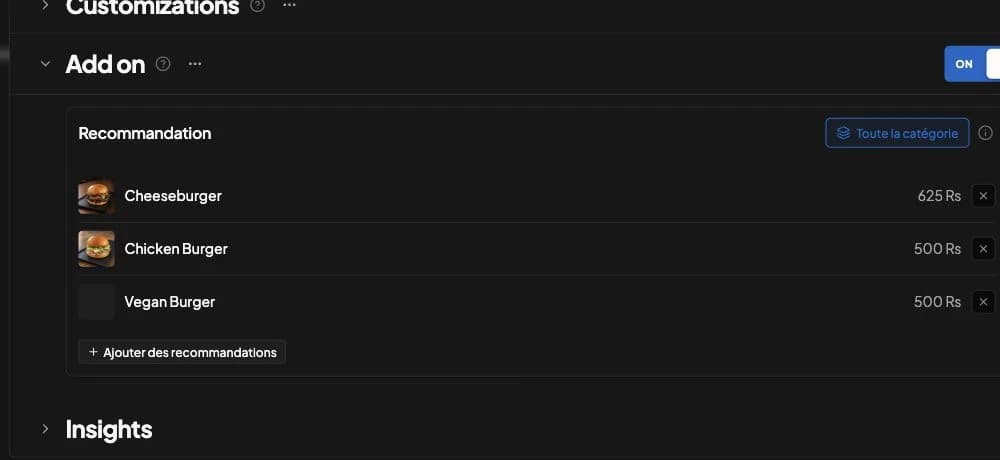
Les recommandations apparaissent en cartes (photo, nom, prix). La carte + ouvre le sélecteur ; le petit ? à côté du titre Recommandation rappelle à quoi sert la section.
Réorganiser, changer ou retirer une recommandation
Chaque carte propose :
- Changer : rouvre le sélecteur pour modifier la liste ;
- le menu ⋯ (trois points, en haut à droite de la photo) avec Avancer d’une position / Reculer d’une position pour changer l’ordre affiché au client, Modifier ce produit pour ouvrir directement sa fiche, et Supprimer cet article pour le retirer de la sélection.
Le commutateur Toute la catégorie, à gauche du titre Recommandation, propose automatiquement tous les produits de la catégorie du plat plutôt qu’une sélection manuelle.
Un produit désactivé (OFF) reste visible ici avec la mention Indisponible et une photo grisée : il ne sera pas montré au client tant qu’il n’est pas réactivé.
Choisissez une recommandation logique : frites avec un burger, dessert après un plat, eau ou vin avec un repas.
Côté client, ces produits apparaissent dans une section Compléments sous la fiche : chaque carte porte un bouton Ajouter avec son prix. En le sélectionnant, le montant s’ajoute au total du bouton d’ajout, et tout est mis au panier d’un seul geste avec le plat, ses variantes et ses personnalisations.
Insights : mesurer l’efficacité
La section Insights affiche notamment :
- Views : nombre d’affichages ;
- Clicks : ouvertures de la fiche ;
- CTR : taux d’ouverture ;
- Sold : quantités vendues.

Ouvrez Insights pour consulter les quatre indicateurs du produit sans quitter l’éditeur.
Utilisez ces données pour améliorer la photo, le nom, la description ou la recommandation d’un produit peu consulté.