Créer et organiser un menu
Créer un menu, ajouter ses catégories et maîtriser leur ordre et leur visibilité.
Créer et organiser un menu
1. Créer le menu
- Ouvrez Menu dans la barre latérale.
- Dans la barre des menus, cliquez sur + Menu. Un petit menu s’ouvre avec deux choix : Créer un menu ou Importer un menu.
- Choisissez Créer un menu : le bouton est remplacé par le champ Nom du nouveau menu.
- Saisissez un nom clair, par exemple Déjeuner, Dîner ou Boissons.
- Choisissez son créneau ou conservez Always available.
- Cliquez sur Enregistrer.
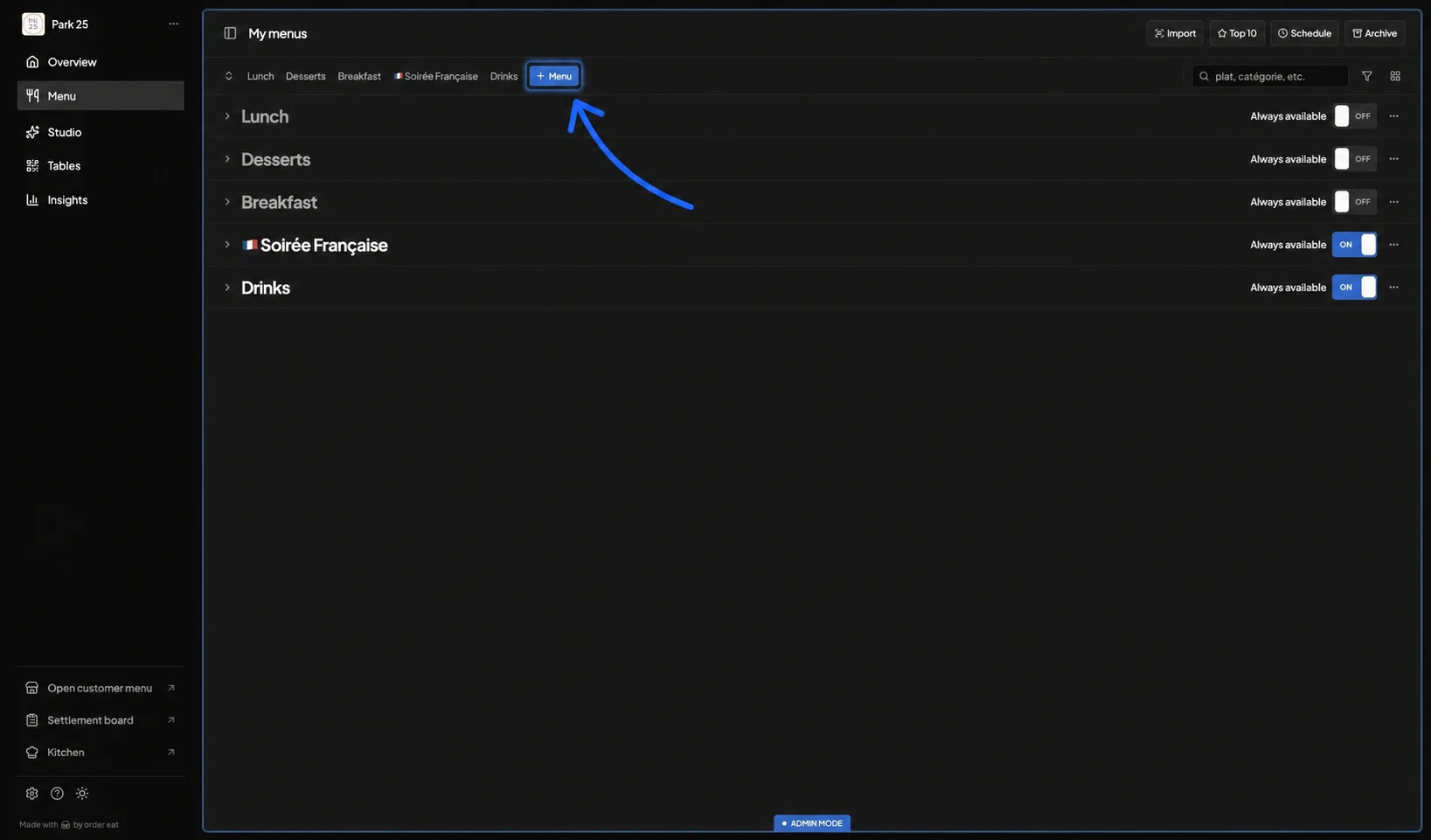
Cliquez sur le bouton + Menu placé après les menus existants, puis sur Créer un menu.
Le choix Importer un menu ouvre l’assistant d’import : envoyez une photo ou un PDF de votre carte et l’IA en extrait un brouillon (catégories et plats) que vous validez avant de créer.
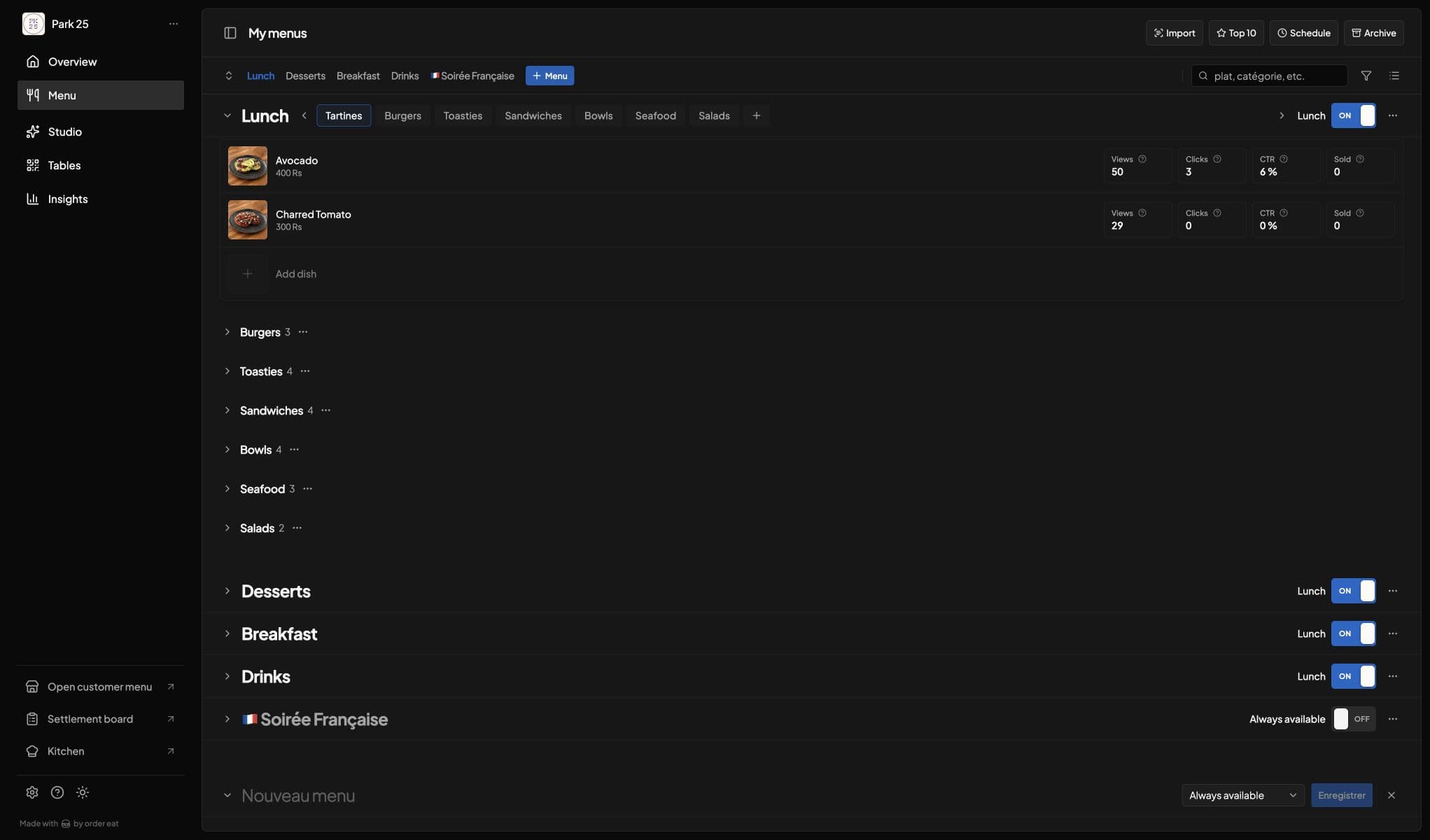
Le nouveau menu apparaît en bas de la liste. Choisissez son créneau, puis cliquez sur Enregistrer.
Utilisez un nom que le client comprendra immédiatement. Évitez les noms internes comme Menu 1 ou Test.
Si vous avez cliqué sur + Menu par erreur, cliquez sur Annuler.
2. Ajouter une catégorie
- Repérez le menu que vous venez de créer.
- Cliquez sur Nouvelle catégorie dans nom du menu — le bouton + situé à la fin de la liste des catégories.
- Saisissez le nom de la catégorie.
- Cliquez sur Enregistrer.
- Répétez l’opération pour toutes les sections du menu.
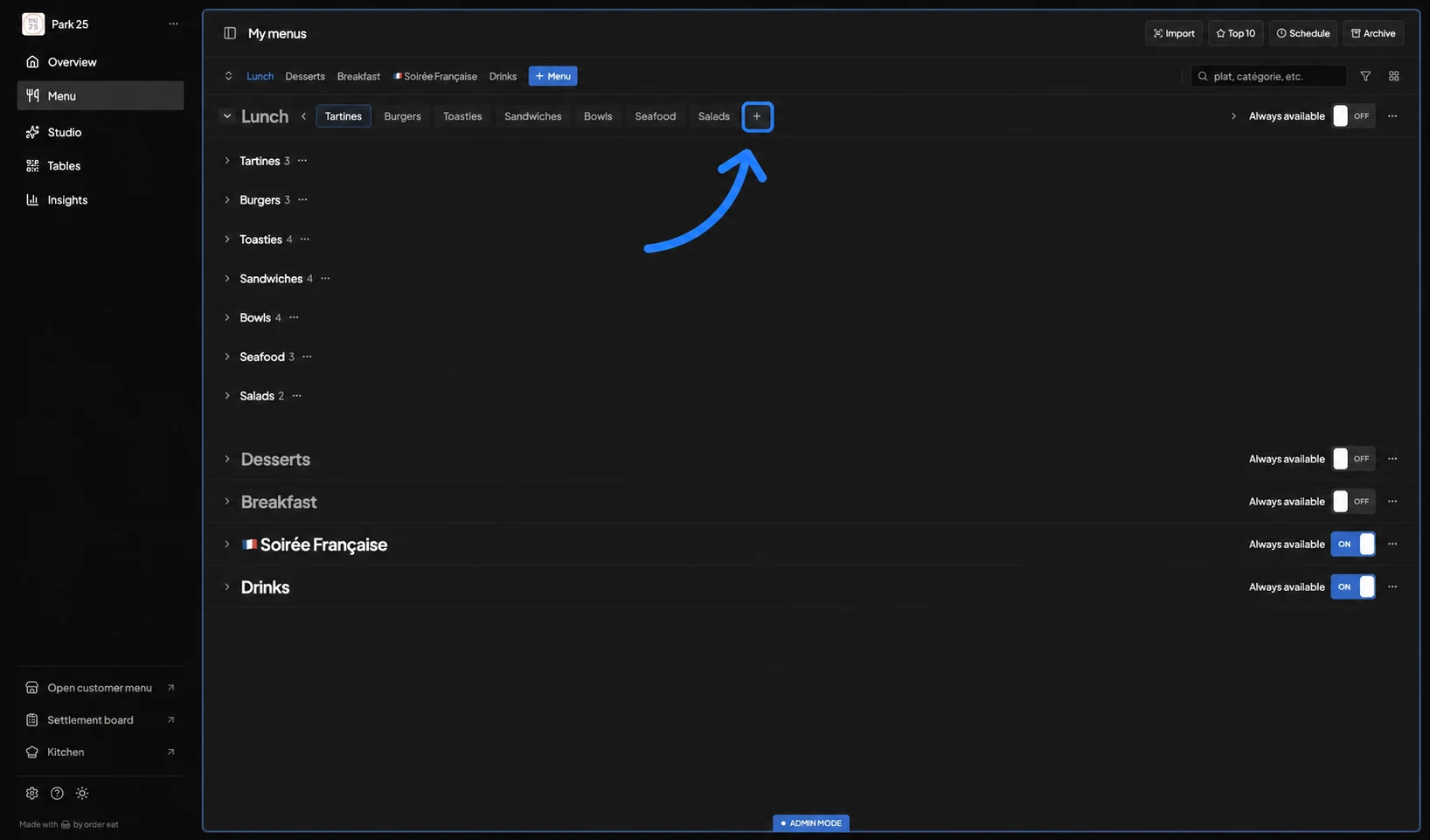
Le bouton + se trouve juste après la dernière catégorie du menu ouvert.
Exemple pour un menu du soir : Entrées, Plats, Desserts et Boissons.
3. Renommer ou supprimer un menu
Cliquez sur Options nom du menu, le bouton à trois points situé à droite du menu, puis choisissez :
- Renommer pour corriger son nom ;
- Menu de boissons (case à cocher) pour indiquer qu’il s’agit d’un menu de boissons : côté client, ses catégories sont alors regroupées en une section « boissons » plutôt qu’affichées comme des catégories de plats ;
- Supprimer pour retirer le menu.
Avant de supprimer un menu, vérifiez les catégories et produits qu’il contient.
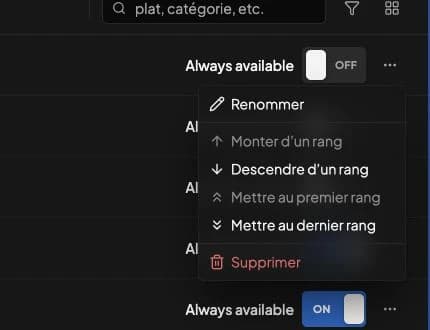
Le menu d’actions permet aussi d’indiquer un menu de boissons et de déplacer directement le menu au premier ou au dernier rang.
4. Gérer une catégorie
Cliquez sur Options nom de la catégorie, le bouton à trois points de la catégorie. Les actions disponibles sont :
- Renommer ;
- Désactiver ou Activer ;
- Déplacer vers un menu : survolez cette ligne pour choisir, dans le sous-menu qui apparaît à droite, le menu de destination. La catégorie et tous ses produits basculent alors dans ce menu ;
- Supprimer.
Désactiver une catégorie la masque du menu client sans supprimer ses produits. C’est le meilleur choix pour une catégorie saisonnière que vous souhaitez réutiliser plus tard.
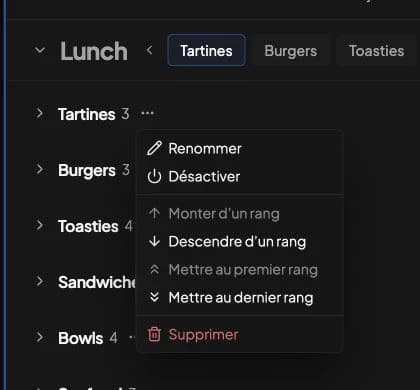
Utilisez Désactiver pour conserver la catégorie et ses produits sans les afficher aux clients.
5. Changer l’ordre
Les menus et les catégories sont affichés au client dans le même ordre que dans l’éditeur.
- Faites glisser les catégories pour les réordonner.
- Utilisez Organiser menus et catégories pour une vue dédiée à la structure.
- Placez en premier ce que vous voulez rendre le plus facile à trouver.
6. Activer le menu
À droite du nom du menu, utilisez le commutateur ON / OFF :
- ON : le menu peut être affiché aux clients ;
- OFF : le menu est masqué.
L’activation ne remplace pas les horaires. Un menu sur ON peut rester indisponible en dehors du créneau qui lui est affecté.
7. Mettre des produits en avant : Top 10
En haut de la page Mes menus, le bouton Top 10 ouvre un aperçu en deux parties : à gauche, la liste où vous choisissez les produits à mettre en avant ; à droite, un aperçu en direct de la page d’accueil du client, qui se met à jour à chaque sélection.
- En mode Manuel, cochez jusqu’à 10 produits — l’ordre des coches devient leur classement.
- En mode Par catégorie, cochez des catégories : le top se compose automatiquement des plats les mieux notés.
- Cliquez sur Enregistrer pour publier la sélection.
Servez-vous-en pour partager le plat du jour, écouler des invendus ou pousser vos plats à plus forte marge. Beaucoup de restaurateurs le mettent à jour chaque matin selon leurs stocks.
8. Consulter les archives
Le bouton Archives, en haut de la page Mes menus, bascule la page en mode archives (un badge Archives s’affiche dans l’en-tête). Vous y voyez uniquement les produits archivés, en cartes, avec leur photo grisée.
- Restaurer replace le produit dans sa catégorie d’origine.
- L’icône de corbeille supprime définitivement le produit.
- Quitter les archives revient à l’édition du menu.
Un produit archivé est automatiquement supprimé 30 jours après son archivage.
9. Vérifier le résultat
Cliquez sur Open customer menu dans la barre latérale. Vérifiez :
- l’ordre des menus et catégories ;
- la présence des bons produits ;
- les noms, prix et photos ;
- la disponibilité au jour et à l’heure du test.