Ajouter ou modifier un produit
Renseigner correctement un plat ou une boisson dans l’éditeur de menu.
Ajouter ou modifier un produit
Ajouter un nouveau produit
- Ouvrez le menu, puis la catégorie qui doit contenir le produit.
- Cliquez sur Add dish en bas de la catégorie.
- L’éditeur Edit dish s’ouvre avec un produit nommé New dish.
- Complétez la fiche, puis cliquez sur Save changes.
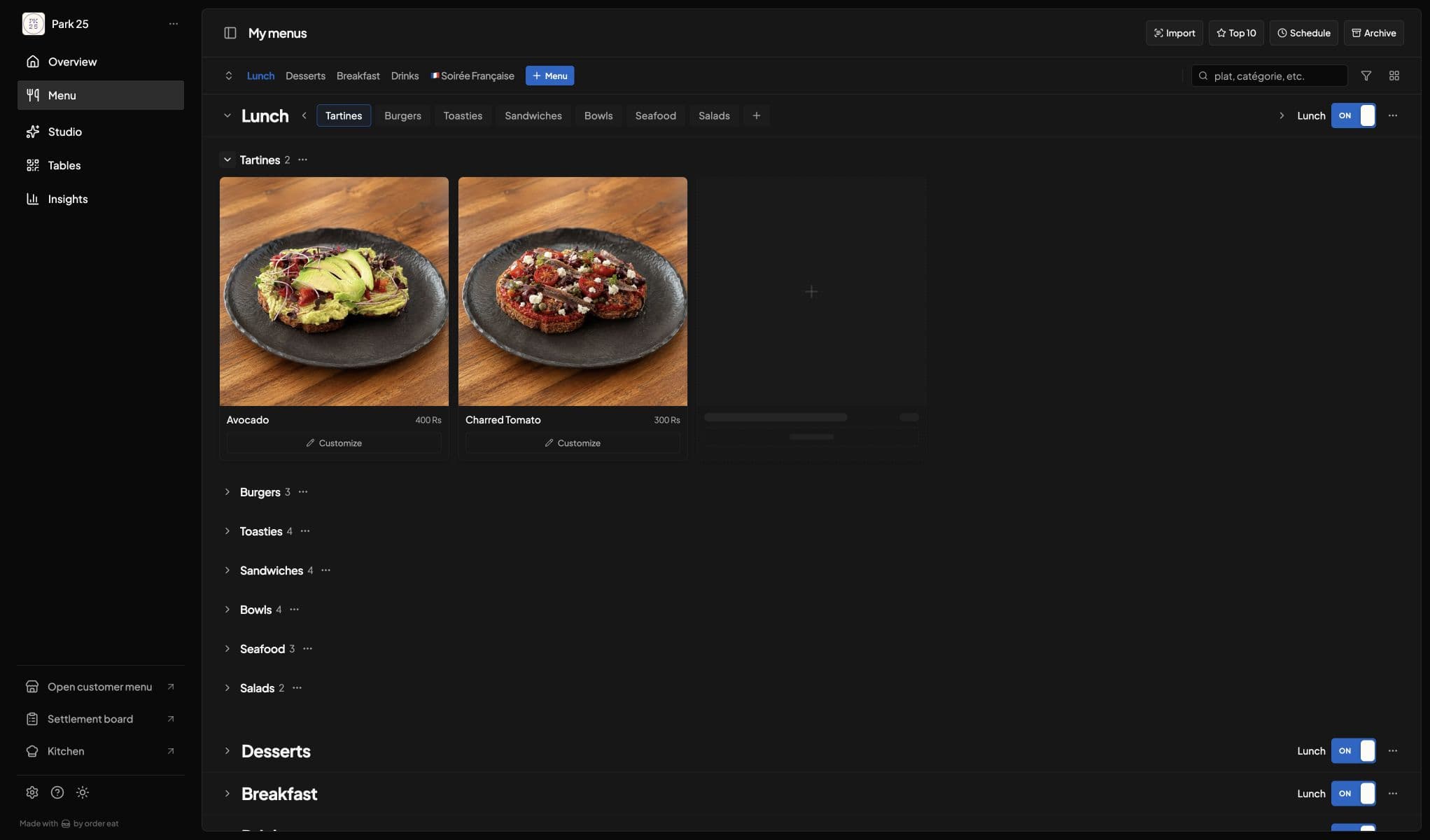
Ouvrez la catégorie voulue : les produits existants et le bouton Add dish s’affichent ensemble.
Important : Add dish crée immédiatement le brouillon New dish. Si vous abandonnez l’ajout, utilisez l’icône d’archivage dans l’en-tête de l’éditeur pour ne pas laisser un produit vide dans le menu.
Modifier un produit existant
- Repérez le produit dans sa catégorie.
- Cliquez sur Customize sous sa carte.
- Modifiez les informations nécessaires.
- Cliquez sur Save changes.
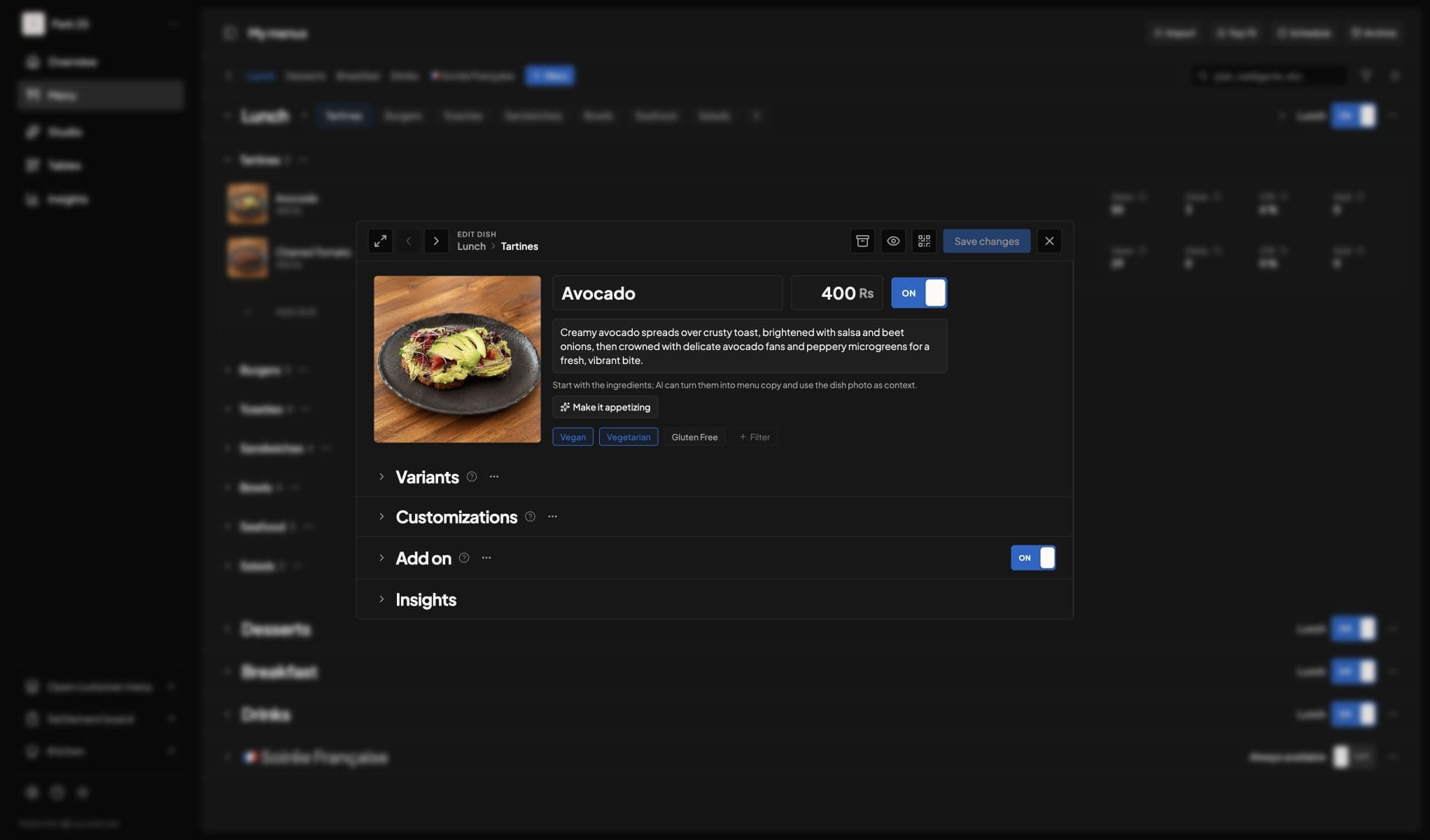
L’éditeur rassemble les informations principales et les sections avancées du produit dans une seule fenêtre.
Le bouton reste désactivé tant qu’aucune modification n’a été faite.
Compléter les informations principales
Dans la partie supérieure de Edit dish, renseignez :
- Dish name : le nom affiché au client ;
- Price : le prix de base du produit ;
- ON / OFF : la disponibilité du produit ;
- Dish description... : une description courte et utile.
Utilisez les filtres Vegan, Vegetarian, Gluten Free et Filter seulement lorsqu’ils correspondent réellement au produit.
Le bouton Make it appetizing peut aider à reformuler la description à partir des ingrédients et de la photo. Relisez toujours le texte avant de l’enregistrer.
Ajouter ou remplacer la photo
Pour un produit sans image :
- Cliquez sur Add a photo.
- Choisissez une image nette du produit.
- Vérifiez le cadrage carré dans l’éditeur.
Pour un produit qui possède déjà une image, cliquez directement sur la photo. Le bouton Studio photo ouvre les outils de création d’image disponibles dans l’application.
Pour traiter plusieurs produits d’une même catégorie, utilisez Photo batch.
Prévisualiser côté client
Dans l’en-tête de Edit dish, cliquez sur Customer preview. Contrôlez en particulier :
- le cadrage de la photo ;
- la longueur du nom ;
- la lisibilité de la description ;
- le prix de base et les suppléments ;
- les choix obligatoires avant l’ajout au panier.
Les boutons Previous product et Next product permettent de passer au produit précédent ou suivant sans fermer l’éditeur.
Masquer ou archiver un produit
- Passez le produit sur OFF pour le rendre temporairement indisponible.
- Utilisez l’icône d’archivage dans l’en-tête pour le retirer de la liste active.
- Ouvrez Archive sur la page My menus pour retrouver les éléments archivés.
Préférez OFF pour une rupture de stock courte et l’archivage pour un produit qui ne fait plus partie du menu.