Disponibilité et créneaux des menus
Afficher le bon menu aux bons jours et aux bonnes heures.
Disponibilité et créneaux des menus
Un menu sans créneau est indiqué Always available : il reste disponible à toute heure tant que son commutateur est sur ON.
Créer un créneau
- Sur la page My menus, cliquez sur Schedule.
- Cliquez sur New schedule.
- Renseignez Schedule name, par exemple Lunch ou Dinner.
- Vérifiez Timezone. Pour Maurice, utilisez
Indian/Mauritius. - Dans Weekly hours, activez les jours d’ouverture.
- Ajoutez une ou plusieurs plages horaires pour chaque jour.
- Dans Assigned menus, cochez les menus concernés.
- Cliquez sur Save.
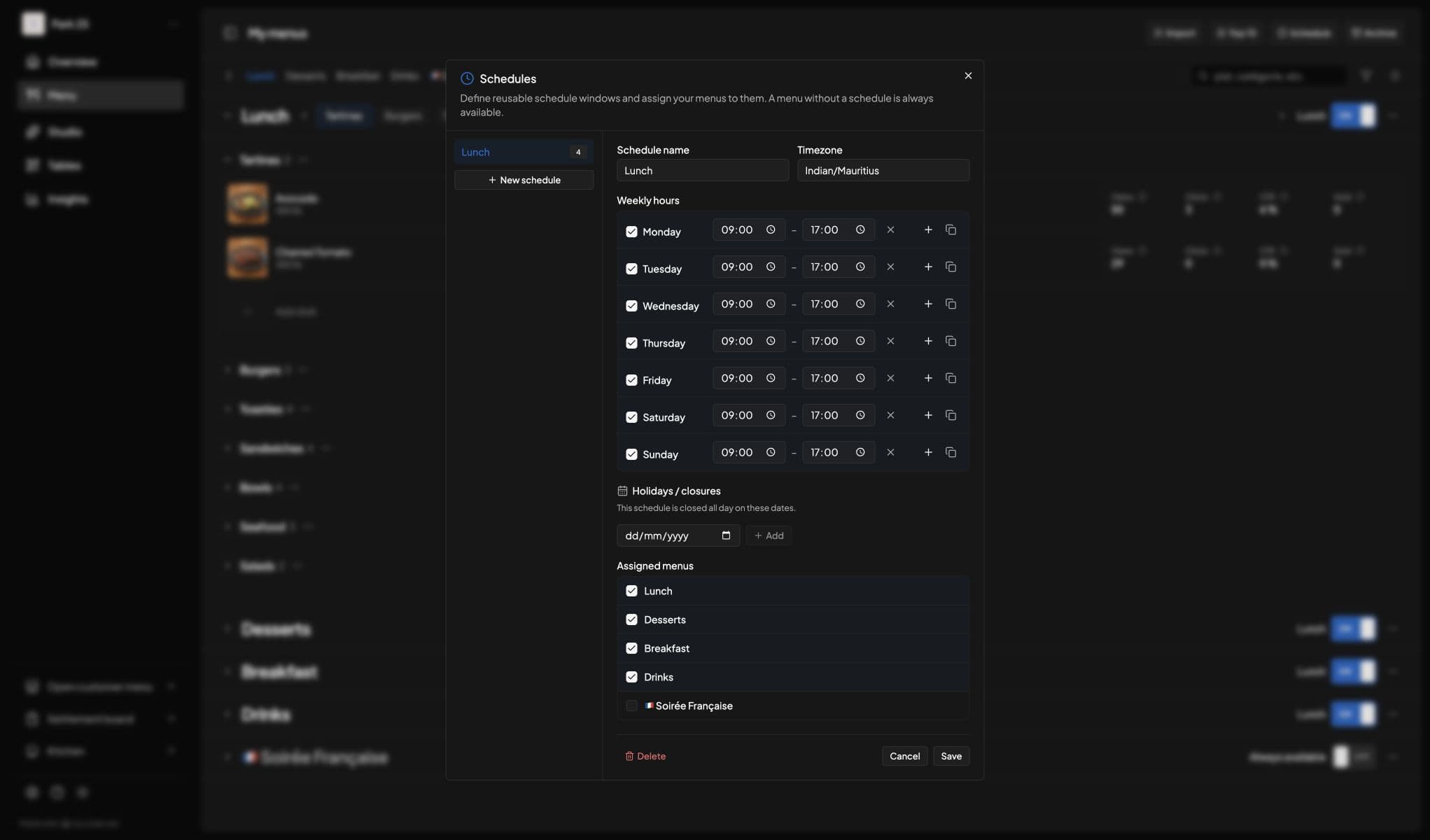
Un créneau rassemble son fuseau horaire, ses plages hebdomadaires, ses jours de fermeture et les menus auxquels il s’applique.
Un jour marqué Unavailable ne rendra pas le menu disponible ce jour-là.
Cas avec deux services le même jour
Ajoutez deux plages au même jour lorsqu’un menu doit être disponible le midi et le soir, par exemple :
- 11:30–14:30 ;
- 18:30–22:00.
Le bouton de duplication d’un jour permet de recopier ses horaires sur les autres jours avant de les ajuster.
Jours fériés et fermetures
Dans Holidays / closures :
- Choisissez la date de fermeture.
- Cliquez sur Add.
- Enregistrez le créneau.
Le créneau sera fermé toute la journée à cette date, même si des horaires hebdomadaires sont configurés.
Modifier les menus affectés
Rouvrez Schedule, sélectionnez le créneau, puis mettez à jour Assigned menus. Un même créneau peut être réutilisé pour plusieurs menus.
Vérification finale
Après l’enregistrement :
- Utilisez Filtrer par créneau dans l’espace Menu.
- Vérifiez que les bons menus apparaissent.
- Ouvrez Open customer menu.
- Testez pendant un horaire actif, puis en dehors de cet horaire.
Si un menu n’apparaît pas, contrôlez dans cet ordre : son commutateur ON / OFF, les catégories actives, le créneau affecté, le jour, l’heure et le fuseau horaire.