Créer et organiser un menu
Créer un menu, ajouter ses catégories et maîtriser leur ordre et leur visibilité.
Créer et organiser un menu
1. Créer le menu
- Ouvrez Menu dans la barre latérale.
- Dans la barre Menus, cliquez sur Nouveau menu.
- Le bouton est remplacé par le champ Nom du nouveau menu.
- Saisissez un nom clair, par exemple Déjeuner, Dîner ou Boissons.
- Choisissez son créneau ou conservez Always available.
- Cliquez sur Enregistrer.
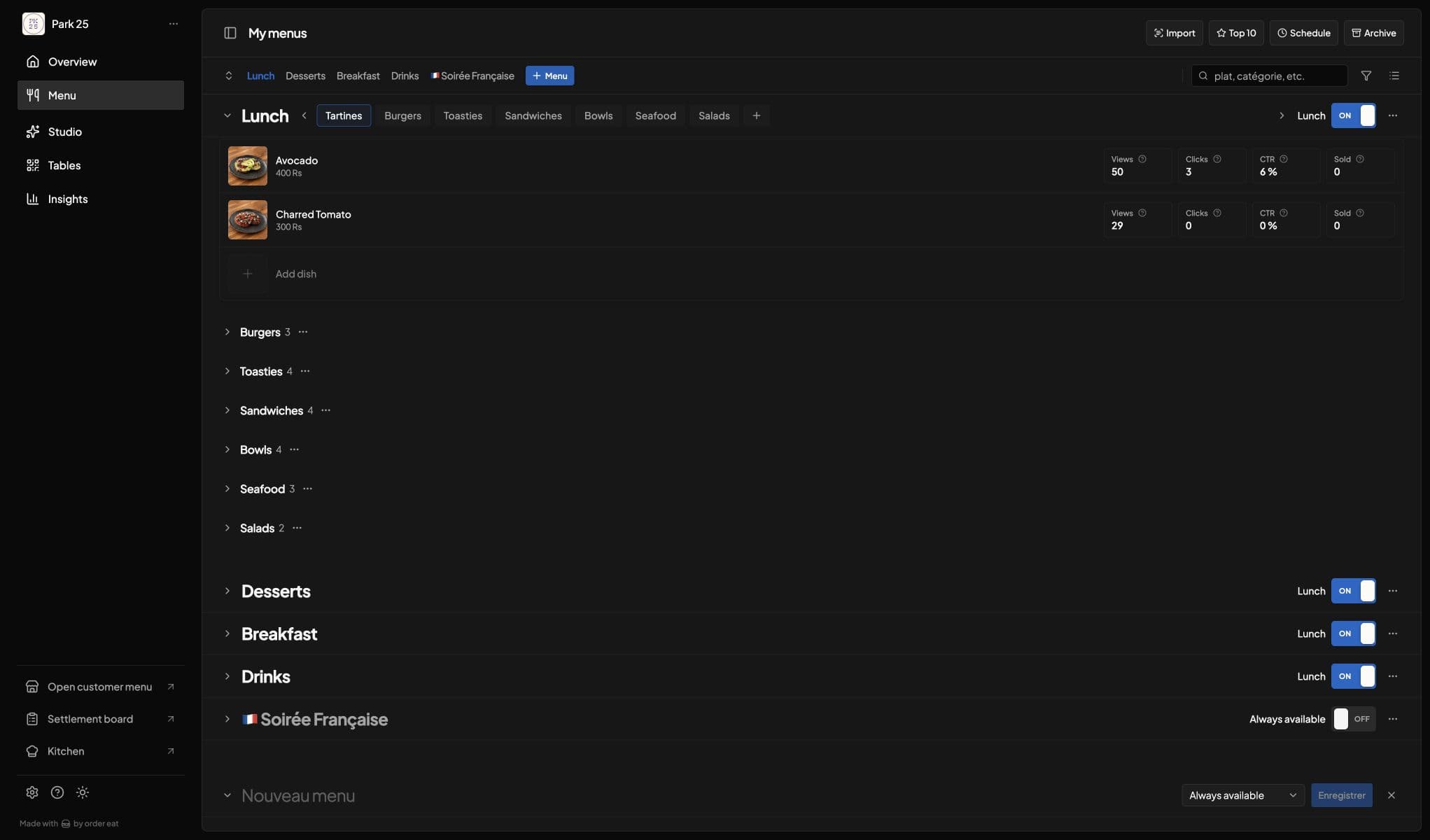
Le nouveau menu apparaît en bas de la liste. Choisissez son créneau, puis cliquez sur Enregistrer.
Utilisez un nom que le client comprendra immédiatement. Évitez les noms internes comme Menu 1 ou Test.
Si vous avez cliqué sur Nouveau menu par erreur, cliquez sur Annuler.
2. Ajouter une catégorie
- Repérez le menu que vous venez de créer.
- Cliquez sur Nouvelle catégorie dans nom du menu — le bouton + situé à la fin de la liste des catégories.
- Saisissez le nom de la catégorie.
- Validez avec la touche Entrée.
- Répétez l’opération pour toutes les sections du menu.
Exemple pour un menu du soir : Entrées, Plats, Desserts et Boissons.
3. Renommer ou supprimer un menu
Cliquez sur Options nom du menu, le bouton à trois points situé à droite du menu, puis choisissez :
- Renommer pour corriger son nom ;
- Supprimer pour retirer le menu.
Avant de supprimer un menu, vérifiez les catégories et produits qu’il contient.
4. Gérer une catégorie
Cliquez sur Options nom de la catégorie, le bouton à trois points de la catégorie. Les actions disponibles sont :
- Renommer ;
- Désactiver ou Activer ;
- Supprimer.
Désactiver une catégorie la masque du menu client sans supprimer ses produits. C’est le meilleur choix pour une catégorie saisonnière que vous souhaitez réutiliser plus tard.
5. Changer l’ordre
Les menus et les catégories sont affichés au client dans le même ordre que dans l’éditeur.
- Faites glisser les catégories pour les réordonner.
- Utilisez Organiser menus et catégories pour une vue dédiée à la structure.
- Placez en premier ce que vous voulez rendre le plus facile à trouver.
6. Activer le menu
À droite du nom du menu, utilisez le commutateur ON / OFF :
- ON : le menu peut être affiché aux clients ;
- OFF : le menu est masqué.
L’activation ne remplace pas les horaires. Un menu sur ON peut rester indisponible en dehors du créneau qui lui est affecté.
7. Vérifier le résultat
Cliquez sur Open customer menu dans la barre latérale. Vérifiez :
- l’ordre des menus et catégories ;
- la présence des bons produits ;
- les noms, prix et photos ;
- la disponibilité au jour et à l’heure du test.